Centre de documents - Gestion du partage par l'administration
Le Centre de documents d’Amisgest SDG est l’espace central où la direction (utilisateurs administrateurs) peut organiser, publier et suivre tous les documents liés au service de garde ainsi qu’au conseil d’administration. Conçu pour faciliter le travail administratif, il permet une gestion claire des documents permanents et un traitement efficace des échanges temporaires via les Requêtes de documents.
Cette base de connaissances vous guidera dans l’utilisation du menu de partage de documents, afin d’optimiser votre gestion quotidienne et de réduire les erreurs.
Partage
Cette section vous permettra d'y déposer des documents tout en choisissant le types d'utilisateurs avec qui vous souhaitez les partager.
Pour y accéder, cliquez sur l'onglet "Documents", puis sur le menu "Partage" :
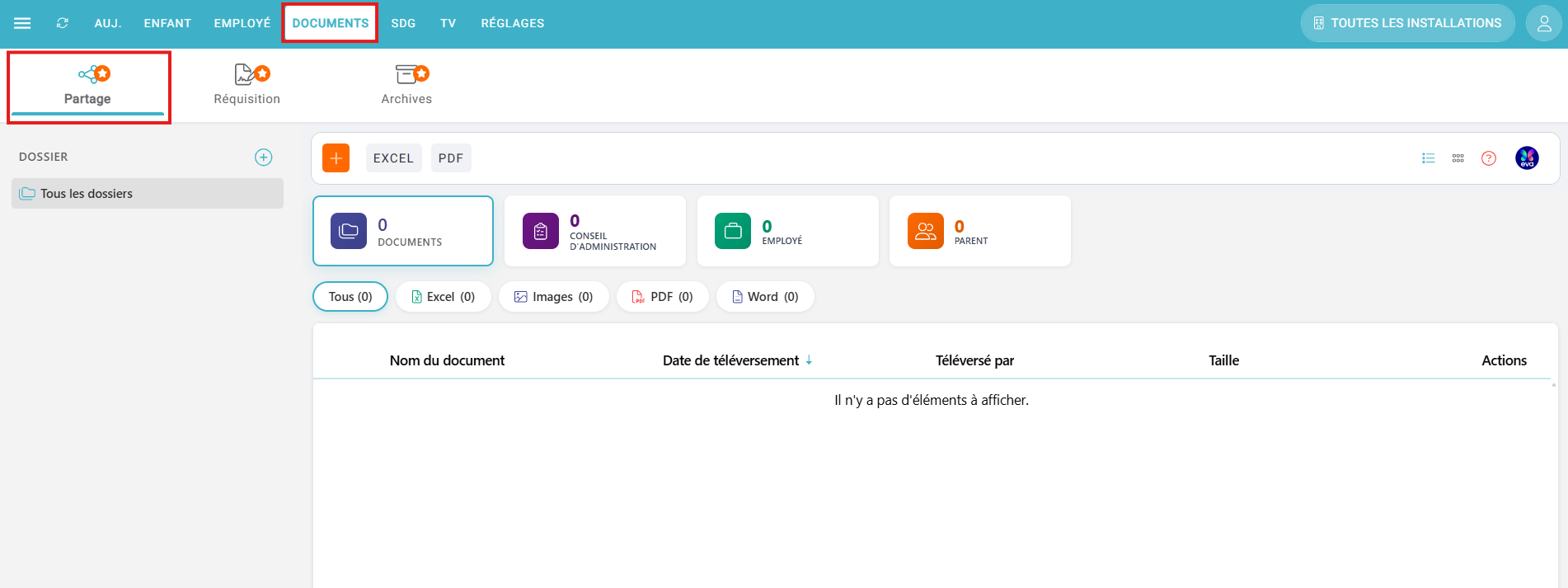
Une fois dans ce menu, vous retrouverez différentes sections/filtres soit :
1. Dossier
2. Documents
3. Conseil d'administration
4. Employé
5. Parent
6. Types de documents [Excel/Image/PDF/Word]
1. La section "Dossier" vous permet de classer vos documents par dossiers. Il vous est donc possible, à l'aide de l'icône (+), d'ajouter des dossiers selon votre besoin.

NB: il vous est aussi possible de créer des dossiers à l'intérieur d'un dossier existant, c'est-à-dire d'avoir des dossiers "parents" qui regroupent d'autres dossiers.
Une fois les dossiers créés, il vous sera possible d'y déposer vos documents (voir sections suivantes).
2. La section "Documents" vous fera afficher tous les documents compris dans le dossier dans lequel vous vous retrouvez (voir section 1).
3. La section "Conseil d'administration" vous fera afficher tous les documents de type "Conseil d'Administration" compris dans le dossier dans lequel vous vous retrouverez. Vous devriez avoir autant de documents dans la liste que le nombre inscrit dans l'encadré.
4. La section "Employé" vous fera afficher tous les documents de type "Employé" compris dans le dossier dans lequel vous vous retrouverez. Vous devriez avoir autant de documents dans la liste que le nombre inscrit dans l'encadré.
5. La section "Parents" vous fera afficher tous les documents de type "Parent" compris dans le dossier dans lequel vous vous retrouverez. Vous devriez avoir autant de documents dans la liste que le nombre inscrit dans l'encadré.
6. Cette portion agit à titre de filtres supplémentaires afin de vous permettre de rechercher en fonction d'un certain type de document (par exemple Excel, Image (JPEG, PNG), PDF, Word).
Ajouter un Document
Pour ajouter un document, cliquez sur le bouton [+] orangé dans le haut de la fenêtre:
Vous aurez alors une fenêtre vous permettant de téléverser un fichier qui apparaîtra à votre écran, vous permettant de choisir un fichier sur votre poste de travail :
En cliquant sur "Choisir un fichier", le système vous affichera les documents sur votre poste de travail afin que vous puissiez sélectionner le fichier voulu.

Vous pouvez aussi glisser un fichier (Drag & drop) pour le déposer.

NB : Tel qu'indiqué dans l'encadré, la taille maximale de fichier pouvant être déposé dans le centre de documents est de 4MB. Si vous tentez de déposer un fichier plus volumineux, le système ne permettra pas le téléversement et vous l'indiquera.
Une fois le fichier sélectionné, divers champs devront être complétés :
- Nom du document : Le document portera le même nom que celui qui figure sur votre appareil, mais il vous sera possible de modifier ce denier.
- Description: Inscrivez une description.
- Dossier: Choisissez le dossier dans lequel vous souhaitez placer le document.

NB: vous devrez avoir créé le dossier avant de téléverser le fichier afin de pouvoir le sélectionner à ce stade-ci
- Types de document: Choisissez à quel(s) type(s) de personne vous souhaitez partager le document en question (Conseil d'administration, Employé, Parent).
- Installations: Choisissez la ou les installations concernées par le document pour permettre un classement optimal.
- Publié : Faites glisser le voyant bleu lorsque vous souhaitez publier le document.
Une fois que vous vous êtes assuré de remplir tous les champs selon vos besoins, cliquez sur le "OK" dans le coin supérieur droit de la fenêtre pour confirmer le téléversement du fichier.
Le fichier figurera ensuite dans la liste de documents en fonction de ce qui aura été sélectionné:
Vous pourrez ainsi voir : Le nom du document et s'il est publié, la date du téléversement, l'utilisateur ayant téléversé le document, la taille du document.
Afin de savoir si le document est publié ou non, portez attention à l'icône de petit œil rayé  , vous indiquant que le document n'est pas visible.
Modifier un document
Si vous souhaitez modifier une information concernant le document, cliquez sur les trois petits points à l'extrême droite (visuel liste) ou dans le coin supérieur droit (visuel vignettes), puis sélectionnez l'option "Modifier".
Vous accéderez ainsi à la fenêtre de modification et pourrez changer le nom du document, la description, le dossier, le type, l'installation ou la publication.
Télécharger un document
Afin de télécharger un document qui a préalablement été déposé dans le centre de documents, cliquez sur les trois petits points à l'extrême droite (visuel liste) ou dans le coin supérieur droit (visuel vignettes), puis sélectionnez l'option "Télécharger".
Vous verrez ensuite apparaître le téléchargement (généralement dans le coin supérieur droit), vous permettant de l'ouvrir ou de l'enregistrer.
Consulter un document (voir)
Afin de voir un document (aperçu), cliquez sur les trois petits points à l'extrême droite (visuel liste) ou dans le coin supérieur droit (visuel vignettes), puis sélectionnez l'option "Voir".
Vous pourrez ainsi faire afficher le contenu pour avoir une meilleure idée de ce qui se trouve dans votre centre de documents.
Supprimer un document
Lorsque vous souhaitez retirer un document du centre documentaire de façon définitive, il vous est possible de supprimer ce dernier.
Pour ce faire, cliquez sur les trois petits points à l'extrême droite (visuel liste) ou dans le coin supérieur droit (visuel vignettes), puis sélectionnez l'option "Supprimer".
Cette action est irréversible et ne pourra pas être annulée. Êtes-vous certain de vouloir continuer?
Vous devez confirmer l'action en inscrivant le texte suivant : supprimer