Modèles de courriel dans Amisgest BC
Amisgest vous permet de créer des modèles de courriel dans Amisgest pour faciliter votre travail au quotidien.
Cette fonctionnalité vous permet d’économiser du temps sur les courriels
que vous devez envoyer de facon répétitive.
Comment créer un modèle de courriel dans Amisgest BC
1- Sélectionnez le menu "Communication".
2- Sélectionnez l'onglet "Modèles de courriel".
3- Cliquez sur le bouton "Ajouter".
Vous verrez apparaître cette nouvelle fenêtre à votre écran.
4- Entrez le titre et description du modèle de courriel.
5- Rédigez le corps de votre message dans l'espace concerné.
6- Vous pouvez ajouter des balises dans le corps du texte de votre message.
Afin de personnaliser le message, inscrivez "Bonjour" et par la suite cliquer sur "Ajouter un champs".
Afin de personnaliser le message, inscrivez "Bonjour" et par la suite cliquer sur "Ajouter un champs".
- sélectionner "Prénom" et cliquer sur la flèche descendante (pour ajouter le balise dans le message du courriel) et sélectionner "Nom" et cliquer sur la flèche descendante encore une fois.
- À la fin de votre message, ajouter la balise "Signature" et cliquer sur la flèche descendante .
Lors de l'envoi de votre message, le système appliquera le publipostage.
Le nom du destinataire sera inscrit dans l'entête du message et votre signature sera visible dans le bas du courriel.
7- Cliquer sur le bouton OK
Le nom du destinataire sera inscrit dans l'entête du message et votre signature sera visible dans le bas du courriel.
7- Cliquer sur le bouton OK
Comment utiliser un modèle de courriels déjà existant dans Amisgest BC
Une fois vos modèles de courriels créés, vous pourrez en choisir un rapidement dans la liste.
Cela vous fera gagner un temps précieux et vous évitera de rédiger à répétition des messages que vous envoyez fréquemment.
1- Sélectionnez le menu "Communication".
2- Sélectionnez l'onglet "Envoi de courriels".
3- Cliquez sur le bouton "NOUVEAU".
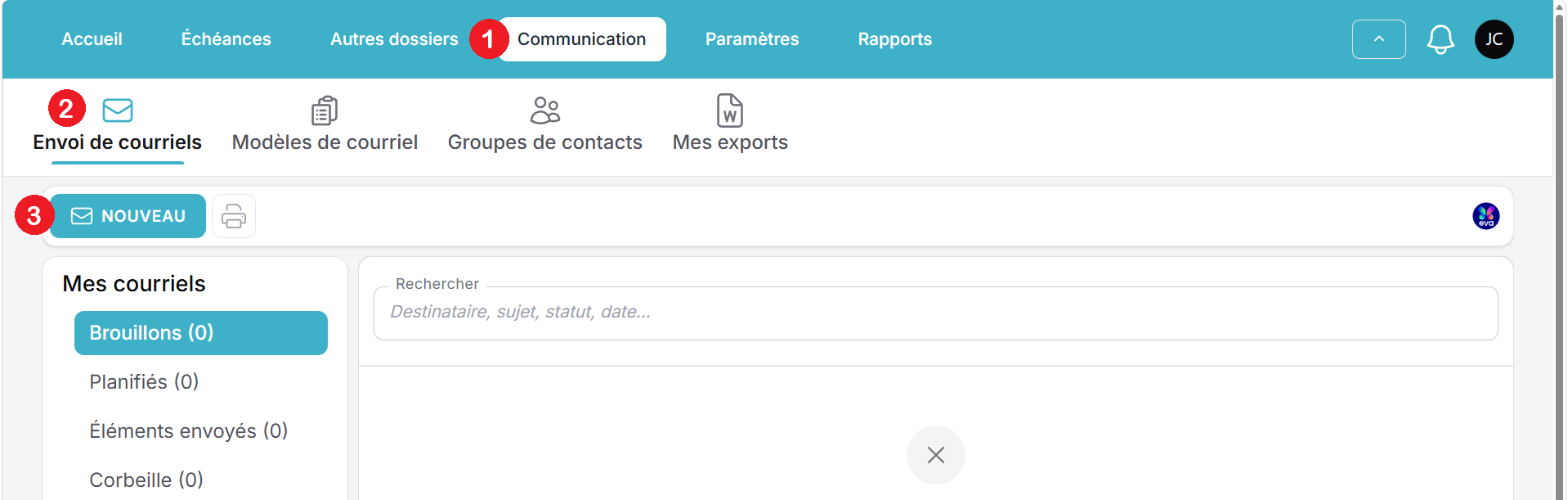
4- Sélectionnez les destinataires du courriel : RSGE, Agente ou Groupe de contacts.
5- Inscrivez le titre du courriel.
2- Sélectionnez l'onglet "Envoi de courriels".
3- Cliquez sur le bouton "NOUVEAU".
4- Sélectionnez les destinataires du courriel : RSGE, Agente ou Groupe de contacts.
5- Inscrivez le titre du courriel.
6- Faites glisser vos fichiers directement dans le courriel pour les ajouter en pièces jointes OU cliquer sur le bouton "Choisir des fichiers" pour récupérer le fichier sur votre ordinateur.

NOTE : Assurez-vous bien que le fichier soit d'un format compatible : .PDF, .DOC, .DOCX, .RTF, .XLS, .XLSX, .PPT, .PPTX, .JPG, .PNG, . GIF, .TXT, .CVF
La taille maximale de votre fichier doit être 4 Mo.
La taille maximale de votre fichier doit être 4 Mo.
7- Planifier l'envoi du courriel.
Cette fonctionnalité est très pratique et utile en cas d'absence. Elle vous permet de préparer d'avance votre courriel et de planifier à quelle date le courriel sera officiellement envoyé aux destinataires sélectionnés.
8- Au besoin, sélectionner un modèle de courriel déjà existant dans la liste (exemple : Modèle de courriel #1).
9- Cliquez sur le bouton "Envoyer".
8- Au besoin, sélectionner un modèle de courriel déjà existant dans la liste (exemple : Modèle de courriel #1).
9- Cliquez sur le bouton "Envoyer".