Comment créer un avis, un suivi ou un soutien dans Amisgest BC
Ce guide présente les différentes façons de créer des avis, des suivis et des soutiens dans Amisgest. Que vous travailliez à partir des onglets généraux ou directement dans le dossier d’une RSGE, vous y trouverez les étapes nécessaires pour documenter efficacement vos interventions et assurer un suivi adéquat.
Recherche et ajout d'un avis, un suivi ou un soutien à partir des onglets Avis, Suivis et Soutiens
Vous retrouverez les onglets depuis le menu Accueil.
Veuillez d'abord sélectionner ce que vous souhaitez compléter : 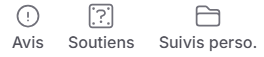
Recherche d'Avis, Suivis et Soutiens
Peu importe l'onglet sélectionné parmi les 3, la fenêtre contextuelle ci-dessous affichera.
La fenêtre Rechercher permet de filtrer et de repérer rapidement des avis, suivis ou soutiens enregistrés dans le système. Plusieurs critères de recherche peuvent être utilisés seuls ou combinés afin d'affiner les résultats.
Les filtres disponibles sont les suivants :
- Type : permet de rechercher un type précis d'intervention (avis, suivi ou soutien).
- Agent(e) : permet de limiter les résultats à un agent ou une agente en particulier.
- Sujet : permet d'effectuer une recherche à partir du sujet inscrit au dossier.
- Statut : permet de filtrer les éléments selon leur état (par exemple : ouvert, fermé ou autre statut disponible).
- RSGE : permet de rechercher les interventions associées à une responsable de service de garde éducatif précise.
- Statut RSGE : permet de limiter la recherche selon le statut de la RSGE (par défaut, les RSGE actives sont affichées).
- Type de communication : permet de filtrer les résultats selon le mode de communication utilisé.
- Délai : permet de rechercher les éléments selon leur échéance ou leur délai de traitement.
Une fois les critères sélectionnés, cliquez sur l'icône de la loupe située dans le coin inférieur gauche de la fenêtre pour afficher les résultats correspondants.
 💡 Astuce : utilisez plusieurs filtres simultanément pour obtenir des résultats plus précis et retrouver rapidement l'information recherchée.
Créer un Avis, Suivis, Soutiens
Si vous souhaitez simplement créer un avis, un suivi ou un soutien, vous devrez simplement fermer la fenêtre contextuelle et cliquer sur le bouton Ajouter, situé à la gauche de l'écran.
- Type* : sélectionnez, dans la liste déroulante, le type correspondant à l'élément que vous souhaitez créer. Les options disponibles varient selon l'onglet utilisé et permettent de préciser la nature de l'avis, du suivi ou du soutien.
- RSGE* : sélectionnez la responsable de service de garde éducatif concernée par l'intervention. Cette association permet de lier l'élément créé au bon dossier et d'assurer un historique complet des actions réalisées.

Une fois les informations complétées, l'avis, le suivi ou le soutien s'affiche à l'écran.
Compléter l'Avis, le Soutien ou le Suivi.
- L'onglet Détails permet de saisir et de consulter les informations principales liées à l'avis, au suivi ou au soutien. C'est dans cette section que sont définis les paramètres généraux de l'intervention ainsi que son contenu.
Les champs disponibles sont les suivants :
- Date : indique la date à laquelle l'intervention a été réalisée ou consignée.
- Statut : permet de définir l'état actuel de l'avis, du suivi ou du soutien (par exemple : En cours, Complété, Fermé, etc.).
- Échéance : permet de préciser une date limite pour le traitement ou le suivi de l'intervention.
- Communication : permet d'indiquer le moyen de communication utilisé, comme le téléphone, le courriel ou une rencontre.
- Agent(e) : identifie la personne responsable de l'intervention ou du dossier.
- Visibilité : détermine qui peut consulter l'information inscrite au dossier selon les paramètres disponibles dans votre environnement.
- Article(s) : permet d'associer un ou plusieurs articles pertinents à l'intervention afin de faciliter le référencement et le suivi.
Les cases/sections qui affichent sous les informations de l'onglet Détails ont été préalablement déterminées. Consultez les documentations suivantes pour en savoir plus.
- Comment créer et paramétrer les modèles d’avis
- Comment paramétrer les modèles de suivis administratifs
- Comment paramétrer les modèles de soutiens
- L'onglet Suivi permet d'ajouter des actions de suivi liées à l'avis, au suivi ou au soutien.
Pour chaque suivi, indiquez :
- Date* : date et heure du suivi.
- Agent(e)* : personne responsable du suivi.
- Communication* : moyen utilisé (téléphone, courriel, rencontre, etc.).
- Sujet : résumé ou détails du suivi effectué.
- Complété : cochez cette option lorsque le suivi est terminé.
Une fois les informations saisies, cliquez sur OK pour enregistrer le suivi. Les champs marqués d'un astérisque (*) sont obligatoires.
- L'onglet Documents attachés permet de joindre et de consulter les documents associés à l'avis, au suivi ou au soutien.
Pour ajouter un document, cliquez sur le bouton +. Les documents ajoutés seront ensuite affichés dans la liste et pourront être consultés au besoin.
- L'onglet Visites permet d'associer l'avis, le suivi ou le soutien à une visite planifiée ou réalisée dans le calendrier des visites.
Vous pouvez sélectionner une visite existante afin de créer un lien entre les deux éléments. Cette association facilite la consultation de l'historique et assure un meilleur suivi des interventions réalisées auprès de la RSGE.
Pour en savoir plus sur les visites, consultez la base de connaissance : Attacher une visite à un avis, un soutien ou un suivi
Ajouter un avis, un suivi ou un soutien à partir du dossier de la RSGE
À partir du dossier de la RSGE, vous pouvez ajouter un avis, un suivi ou un soutien sans avoir à effectuer une recherche préalable. L’intervention sera automatiquement liée au dossier de la RSGE sélectionnée.
Vous devez vous rendre dans le menu Accueil puis l'onglet RSGE.
Ensuite, vous devez sélectionner le dossier en question puis vous dans l'onglet souhaité, soit l'un des suivants : 
Les étapes à compléter sont les mêmes que celles décrites dans la section précédente, soit Créer un Avis, Suivis, Soutiens.